Неконтрольовані ліди – це ліди, для яких заплановані дії, термін виконання яких вже настав або був прострочений. Щоразу, коли заплановано дію, Odoo відстежує дату її виконання та надсилає нагадування електронною поштою користувачам, яким призначено цю дію.
Звіт про неавторизовані ліди збирає всі активні ліди у воронці продажів із простроченими або невиконаними діями, що дозволяє менеджеру з продажу визначити, які можливості потребують негайної уваги.
Щодня отримуючи звіт про ненадані ліди, менеджери з продажу можуть нагадувати своїм командам про необхідність вирішення невиконаних завдань до того, як вони стануть простроченими, допомагаючи уникати неврахованих лідів та заохочуючи проактивну поведінку своїх продавців.
Приклад
Менеджер з продажу починає свій день зі звіту про неавторизованих потенційних клієнтів, і після переходу до списку він бачить наступне:
Член їхньої команди, Мітчелл, має двох потенційних клієнтів на етапі пропозиції з активністю, яку потрібно виконати.
Жовтий значок 📞 (телефон) вказує на те, що на сьогодні у потенційного клієнта заплановано телефонний дзвінок. Червоний значок ✉️ (конверт) вказує на те, що у потенційного клієнта заплановано прострочене електронне листування.Modern Open Space5 VP Chairs
Натиснувши на ліда, менеджер з продажу відкриває запис ліда та переглядає чат. Він бачить, що надсилання електронного листа булозаплановано два дні тому, але Мітчелл так і не позначив цю дію як виконану.5 VP Chairs


Важливо
Щоб отримати звіт про неавторизовані ліди, команди з продажу повинні регулярно використовувати активність у CRM-конвеєрі, на окремих картках лідів та можливостей.
Неможливо скласти повний звіт , якщо продавці не використовують функцію «Діяльність» у чаті
Для отримання додаткової інформації зверніться до розділу «Заходи»
Створення звіту про неавторизованих потенційних клієнтів
Щоб створити звіт про неавторизовані ліди, спочатку перейдіть до програми CRM ‣ Звітність ‣ Воронка продажів, щоб відкрити панель інструментів «Аналіз воронки продажів» . Натисніть на рядок пошуку… у верхній частині сторінки та видаліть усі фільтри за замовчуванням.
Примітка
Фільтр «Створено» може залишатися активним, оскільки цю змінну може бути корисним включити до звіту.
Далі додайте власні фільтри, натиснувши значок 🔻 (трикутник, спрямований вниз) праворуч від рядка пошуку… , щоб відкрити розкривне меню, яке містить стовпці Фільтри , Групувати за та Уподобання . У стовпці Фільтри натисніть Додати власний фільтр , що відкриє спливаюче вікно «Додати власний фільтр» .
Спливаюче вікно «Додати власний фільтр» дозволяє створювати більш специфічні фільтри.
Додати власні фільтри
Щоб створити звіт про неавторизованих потенційних клієнтів, потрібно створити фільтри для таких умов:
- Прострочені дії : обмежує результати лише тими потенційними клієнтами, яким призначено дію, термін виконання якої минув. Це можна змінити, щоб включити також дії, які мають відбутися на дату створення звіту.
- Непризначені ліди : виключає ліди без призначеного продавця.
- Певні команди збуту : обмежує результати, включаючи лише потенційних клієнтів, призначених одній або кільком командам збуту. Цей фільтр необов'язковий і не повинен включатися, якщо звіт призначений для всієї компанії.
Додати фільтр для прострочених справ
Клацніть перше поле нового правила та введіть його Activitiesв рядок пошуку… або прокрутіть список, щоб знайти його. Потім поруч із пунктом «Діяльність» натисніть значок > (знак «більше»), щоб відкрити нове випадаюче меню з додатковими умовами.
Введіть запит у рядок пошуку… або прокрутіть список, щоб виконати пошук. Натисніть «Дата виконання» , щоб додати його до правила.Due Date
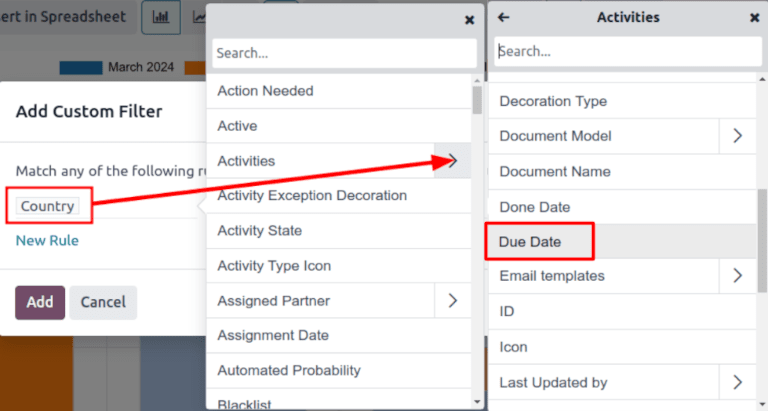
Потім клацніть у полі «наступний» і виберіть «<=» у випадаючому меню. Вибір цього оператора включає всі дії з терміном виконання до дати, вибраної в наступному полі, включно.
Третє поле можна залишити як сьогоднішню дату або налаштувати за потреби.
Виключити непризначених потенційних клієнтів
Після фільтрації дій додайте Нове правило . Потім клацніть у першому полі нового правила та введіть його Salespersonв рядок пошуку… або прокрутіть список, щоб знайти його.
У другому полі правила встановлено параметр select з випадаючого меню. Вибір цього оператора виключає будь-які потенційні клієнти, не призначені конкретному продавцю.
Додати команду з продажу
Примітка
Цей фільтр необов’язковий. Щоб переглянути результати для всієї компанії, не додавайте цей фільтр і продовжуйте переглядати результати.
Щоб обмежити результати звіту однією або кількома командами збуту, натисніть «Нове правило» . Далі натисніть перше поле нового правила та введіть його в рядок пошуку… або прокрутіть список, щоб знайти його.Sales Team
У другому полі правила виберіть у розкривному меню « is in ». Вибір цього оператора обмежує результати командами збуту, вибраними в наступному полі.
Нарешті, у третьому полі виберіть потрібну команду збуту з випадаючого меню. У цьому полі можна додати кілька команд, де кожен параметр обробляється оператором «або» (наприклад, «будь-який») у логіці пошуку.

Приклад спливаючого вікна « Додати власний фільтр» з усіма налаштованими правилами.
Переглянути результати
У верхній частині форми «Додати власний фільтр» є опція для відповідності будь-якому або всім правилам. Для правильного запуску звіту слід включати лише записи, які відповідають усім наведеним нижче фільтрам. Перш ніж додавати фільтри, переконайтеся, що в цьому полі вибрано «усі ».

Після налаштування фільтрів натисніть кнопку Додати . У отриманому звіті відображаються всі потенційні клієнти, призначені продавцю, термін виконання яких прострочено або має відбутися на поточну дату. За замовчуванням відображається гістограма, де потенційні клієнти згруповані за етапами .
Щоб згрупувати результати за продавцем, натисніть значок 🔻 (трикутник, спрямований вниз) праворуч від рядка пошуку… , щоб відкрити розкривне меню, яке містить стовпці Фільтри , Групувати за та Улюблені . Під заголовком Групувати за виберіть Продавець .
Примітка
Опція групування за командою з продажу також доступна в розділі «Групувати за» .
Щоб перейти до списку , натисніть значок ≣ (список) у верхньому правому куті екрана.
Підказка
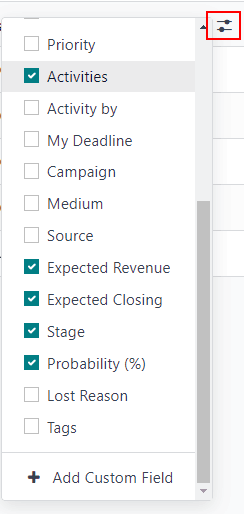
Натискання значка (перемикач) відкриває випадаюче
меню додаткових стовпців, які можна додати до звіту.Деякі опції, корисні для цього звіту, включають:
- Діяльність : зведення останньої активності для цього потенційного клієнта.
- Очікуване закриття : орієнтовна дата, коли буде виграно потенційного клієнта.
- Ймовірність : оцінений рівень успіху залежно від етапу.
Ще не завершили впровадження?
Перегляньте наші пакети впровадження Odoo — від швидкого старту до повного циклу.