Автентифікація входу в систему Google - це корисна функція, яка дозволяє користувачам Odoo входити в свою базу даних за допомогою свого облікового запису Google.
Це особливо корисно, якщо організація використовує Google Workspace і хоче, щоб співробітники організації підключалися до Odoo за допомогою своїх облікових записів Google.
Попередження
Бази даних, розміщені на Odoo.com, не повинні використовувати вхід Oauth для власника або адміністратора бази даних, оскільки це від’єднає базу даних від їх облікового запису Odoo.com. Якщо для цього користувача налаштовано Oauth, базу даних більше не можна буде дублювати, перейменовувати або іншим чином керувати з порталу Odoo.com.
Налаштування
Для інтеграції функції входу Google потрібна конфігурація як у Google , так і Odoo.
Інформаційна панель Google API
- Перейдіть на Інформаційну панель Google API.
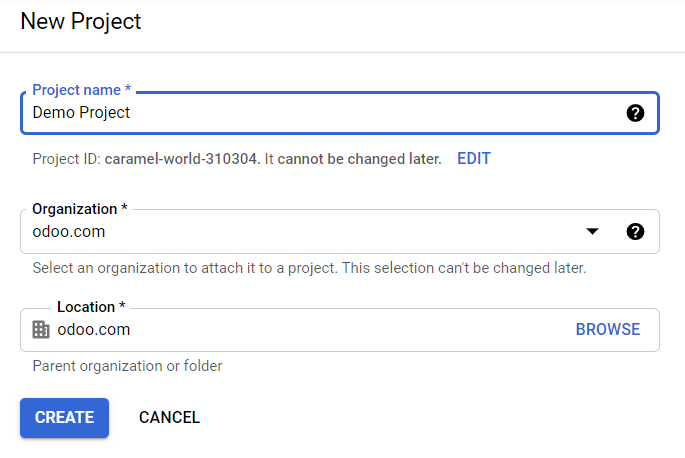
- Переконайтеся, що відкрито правильний проект. Якщо проекту ще немає, натисніть Створити проект, введіть назву проекту та інші відомості про компанію та натисніть Створити.
Порада
Виберіть назву компанії зі спадного меню.
OAuth consent screen
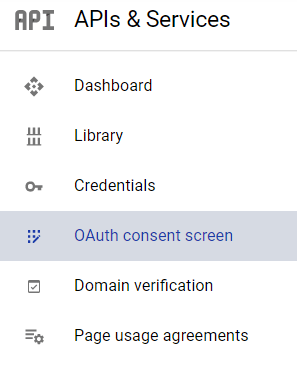
- У меню зліва натисніть Екран згоди OAuth.
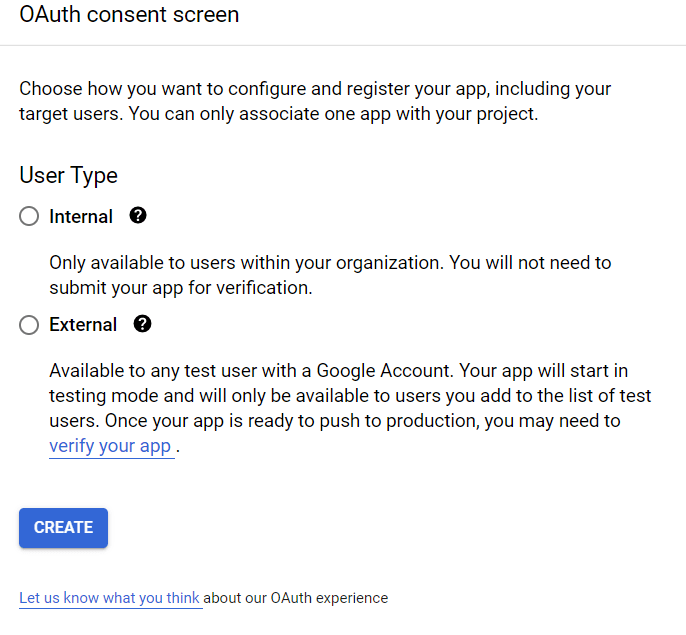
- Виберіть один із варіантів (Внутрішній / Зовнішній) і натисніть Створити.
Попередження
Особисті облікові записи Gmail дозволено використовувати лише зовнішній тип користувача, а це означає, що Google може вимагати схвалення або додавання Scopes. Однак використання облікового запису Google WorkSpace дозволяє використовувати Internal тип користувача.
Також зауважте, що поки API-з’єднання перебуває в режимі External тестування, схвалення від Google не потрібне. Обмеження кількості користувачів у цьому режимі тестування встановлено на 100.
- Заповніть необхідні дані та інформацію про домен, а потім натисніть Зберегти та продовжити.
- На сторінці Області залиште всі поля як є та натисніть Зберегти та продовжити.
- Далі, якщо ви продовжуєте працювати в режимі тестування (Зовнішній), додайте адреси ел. пошти, налаштовані під кроком Тестувати користувачів, натиснувши Додати користувачів, а потім кнопку Зберегти та продовжити. З’явиться підсумок реєстрації додатків.
- Нарешті, прокрутіть униз і натисніть Назад до інф. панелі.
Облікові дані
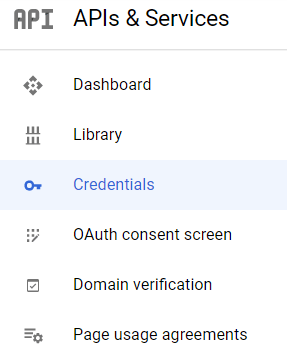
- У меню зліва натисніть Облікові дані.
- Натисніть Створити облікові дані та виберіть ID клієнта OAuth.
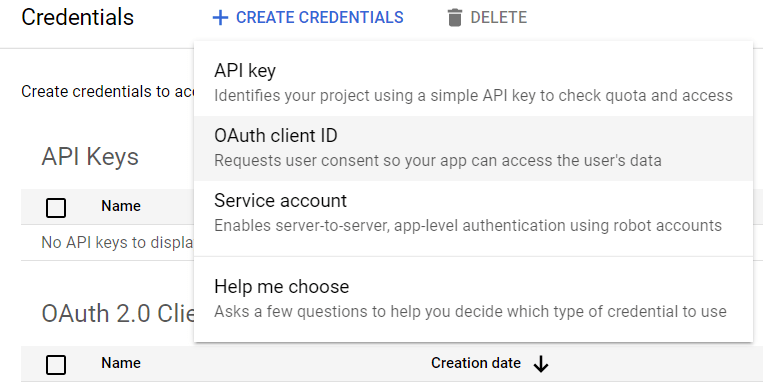
- Виберіть Веб-додаток як Тип додатку. Тепер налаштуйте дозволені сторінки, на які буде переспрямовано Odoo.
Щоб досягти цього, у полі Authorized redirect URIs введіть домен бази даних, а потім /auth_oauth/signin. Наприклад: https://mydomain.odoo.com/auth_oauth/signin, потім натисніть Створити. - Тепер, коли клієнт OAuth створено, з’явиться екран із Client ID та Client Secret. Скопіюйте Client ID на потім, оскільки він буде потрібний для конфігурації в Odoo, яку буде описано в наступних кроках.
Автентифікація Google на Odoo
Отримати ID клієнта
Після виконання попередніх кроків на інф. панелі API Google буде згенеровано два ключі: Client ID та Client Secret. Скопіюйте Client ID.
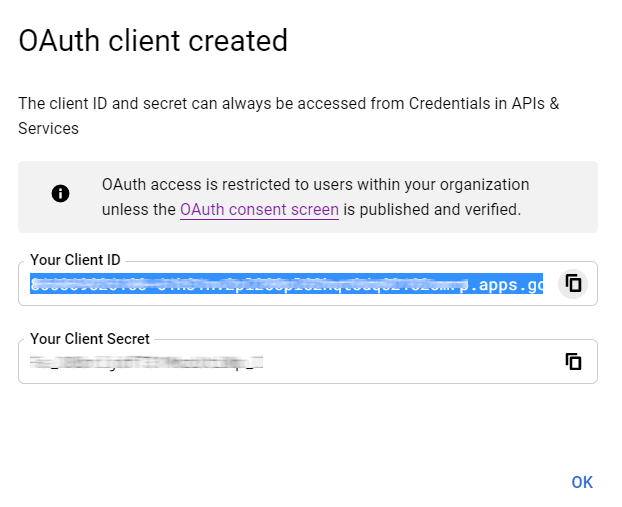
Активація Odoo
- Перейдіть до Загальні налаштування Odoo ‣ Інтеграції та активуйте OAuth Authentication.
Примітка
Odoo може запропонувати користувачеві повторно увійти після цього кроку. - Поверніться до Загальні налаштування ‣ Інтеграції ‣ OAuth Authentication, активуйте вибір і Зберегти. Далі поверніться до Загальні налаштування ‣ Інтеграції ‣ Google Authentication і активуйте вибір. Потім заповніть Client ID ключем з інф. панелі API Google і Зберегти.
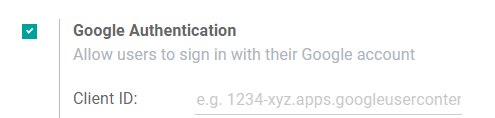
Примітка
Також можна отримати доступ до конфігурації Google OAuth2, клацнувши Постачальники OAuth під заголовком OAuth Authentication у Інтеграції.
Увійдіть в Odoo за допомогою Google
Щоб зв’язати обліковий запис Google із профілем Odoo, натисніть Увійти за допомогою Google під час першого входу в Odoo.
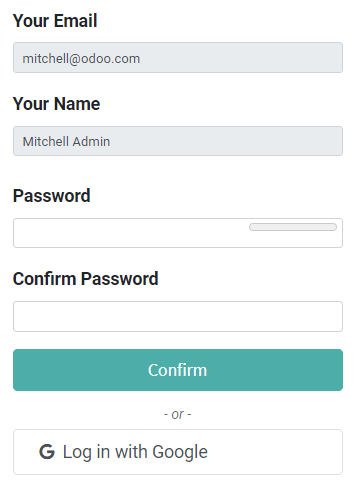
Існуючі користувачі повинні скинути свій пароль, щоб отримати доступ до сторінки Скидання пароля, тоді як нові користувачі можуть безпосередньо натиснути Увійти за допомогою Google замість вибору новий пароль.
Перегляньте також