Odoo визначає користувача як людину, яка має доступ до бази даних. Адміністратор може додавати стільки користувачів, скільки потрібно компанії, і, щоб обмежити тип інформації, до якої кожен користувач має доступ, до кожного користувача можна застосовувати правила. Користувачів та права доступу можна додавати та змінювати в будь-який момент.
Додати окремих користувачів
Щоб додати нових користувачів, перейдіть до програми Налаштування ‣ розділ Користувачі ‣ Керування користувачами та натисніть кнопку Новий .

Заповніть форму, вказавши всю необхідну інформацію. На вкладці «Права доступу » виберіть групу в кожній програмі, до якої користувач матиме доступ.
Список відображених програм базується на програмах, встановлених у базі даних.

Після заповнення всіх необхідних полів на сторінці, (Зберегти вручну) . Користувачеві автоматично надсилається електронний лист із запрошенням на адресу, вказану в полі Адреса електронної пошти . Користувач повинен натиснути на посилання, що міститься в електронному листі, щоб прийняти запрошення та створити обліковий запис бази даних.

УВАГА!
Якщо компанія використовує щомісячну підписку, база даних автоматично оновлюється, щоб відобразити доданих користувачів. Якщо компанія використовує річний або багаторічний план, у базі даних з’являється банер про закінчення терміну дії. Можна створити цінову пропозицію на додаткові товари, натиснувши банер, щоб оновити підписку. Або ж надішліть запит на підтримку , щоб вирішити проблему.
Тип користувача
Тип користувача можна вибрати на сторінці «Керування користувачами» , натиснувши на рядок пошуку, а потім налаштувавши фільтр для «Внутрішній користувач» або «Користувач порталу» .
Бази даних Odoo мають три типи користувачів: внутрішні користувачі , користувачі порталу та публічні користувачі . Користувачі вважаються внутрішніми користувачами бази даних. Користувачі порталу – це зовнішні користувачі , які мають доступ до порталу бази даних лише для перегляду записів. Публічні користувачі – це ті, хто відвідує веб-сайти через інтерфейс веб-сайту. Див. документацію щодо порталів користувачів .
Опція «Користувач порталу» не дозволяє адміністратору вибирати права доступу. Ці користувачі мають попередньо встановлені певні права доступу (наприклад, правила запису та обмежені меню) і зазвичай не належать до звичайних груп Odoo.
Пристрої користувача
З міркувань безпеки, коли користувач входить до бази даних, різна інформація для входу, така як IP-адреса, зберігається в профілі користувача. Найкраще періодично перевіряти це, щоб переконатися, що весь доступ здійснюється від користувача, і ніхто інший не мав доступу до бази даних.
Щоб перевірити пристрої, на яких користувач увійшов у систему, клацніть значок користувача у верхньому правому куті та виберіть «Мій профіль» . Це відкриє профіль користувача в програмі «Налаштування» . Перейдіть на вкладку «Пристрої» , щоб переглянути список Kanban усіх пристроїв, за допомогою яких користувач увійшов у базу даних. Будь-який пристрій, наразі увійшовши в систему, відображає зелене коло поруч із назвою пристрою на картці Kanban.
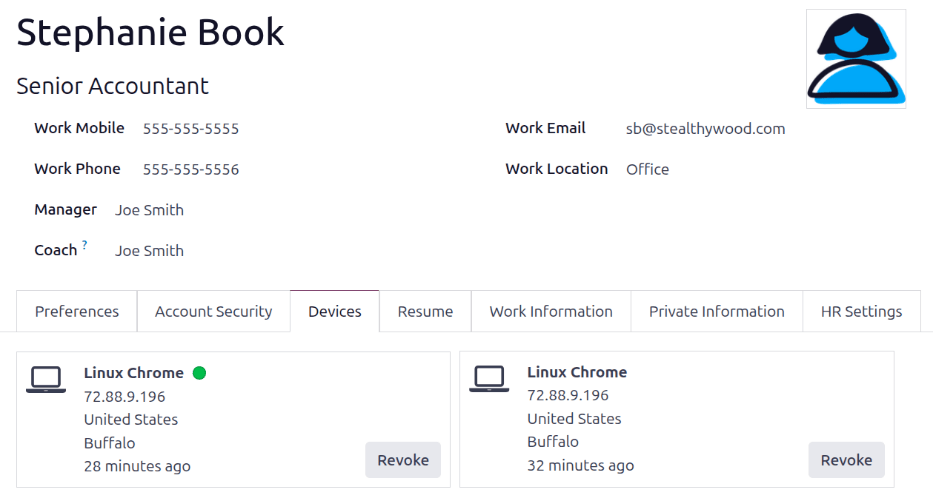
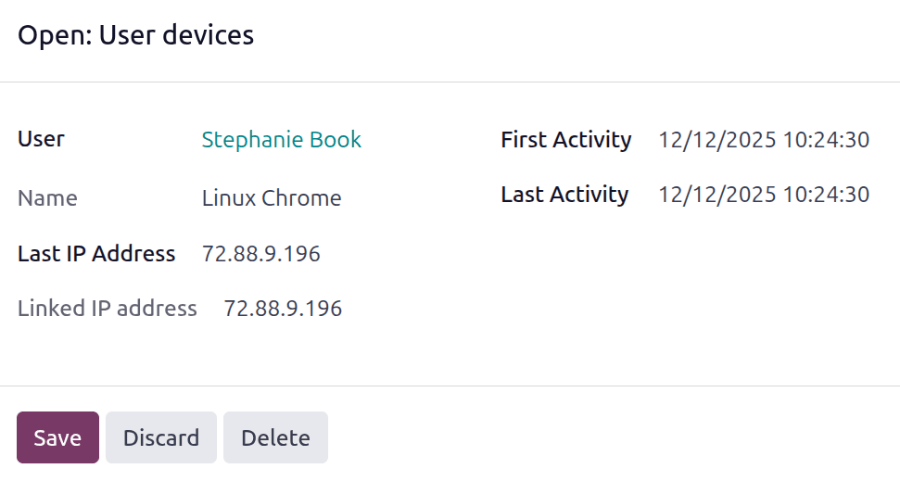
Клацніть на картці, щоб переглянути деталі пристрою. На кожній картці відображається ім’я користувача , назва пристрою , остання використана IP-адреса , а також пов’язана IP-адреса . Також показано першу активність та останню активність , які показують, коли пристрій вперше ввійшов до бази даних та коли він востаннє був активний у базі даних.
Якщо пристрій легітимний і його слід зберегти, натисніть кнопку «Зберегти» .
Якщо пристрій легітимний, але його не слід зберігати та він не становить загрози безпеці, натисніть «Видалити» .
Видалення пристрою (скасування доступу)
Якщо пристрій у списку не є законним пристроєм користувача та може становити потенційну загрозу безпеці, видаліть пристрій і скасуйте доступ, натиснувши кнопку «Скасувати» .
З’явиться спливаюче вікно «Контроль безпеки» із запитом . Введіть пароль користувача та натисніть «Підтвердити пароль» .Please confirm your identity by entering your password
Пристрій зникає з вкладки «Пристрої» та більше не може використовуватися для входу в базу даних.

Деактивація користувачів
Щоб деактивувати (тобто архівувати) користувача, перейдіть до програми Налаштування ‣ розділ Користувачі ‣ Керування користувачами . Потім поставте позначку ліворуч від користувачів, яких потрібно деактивувати.
Після вибору відповідного користувача для архівування натисніть кнопку (Дії) та виберіть Архівувати з випадаючого меню. Потім натисніть кнопку OK у спливаючому вікні підтвердження , що з’явиться.
Важливо
Ніколи не деактивуйте основного/адміністраторського користувача (admin). Внесення змін до прав адміністратора може негативно вплинути на базу даних. Це включає імпотентного адміністратора , що означає, що жоден користувач у базі даних не може змінювати права доступу. З цієї причини Odoo рекомендує звернутися до бізнес-аналітика Odoo або до нашої служби підтримки, перш ніж вносити зміни.
Помилка: забагато користувачів
Якщо в базі даних Odoo більше користувачів, ніж передбачено в підписці Odoo Enterprise, відображається наступне повідомлення.

Коли з’являється це повідомлення, адміністратор бази даних має 30 днів, щоб вжити заходів до закінчення терміну дії бази даних. Зворотний відлік оновлюється щодня.
Щоб вирішити проблему, виконайте одну з наведених нижче дій.
- Додайте більше користувачів до підписки, натиснувши посилання «Оновити підписку» , яке відображається в повідомленні, щоб підтвердити цінову пропозицію додаткового продажу та оплатити додаткових користувачів.
- Деактивуйте користувачів та відхиліть цінову пропозицію на доплату.
УВАГА
Якщо компанія використовує щомісячну підписку, база даних автоматично оновлюється, щоб відобразити доданих користувачів. Якщо компанія використовує річний або багаторічний план, у базі даних з’являється банер про закінчення терміну дії. Можна створити цінову пропозицію на доплату, натиснувши банер для оновлення підписки. Крім того, користувачі можуть надіслати запит на підтримку , щоб вирішити проблему.
Щойно база даних матиме потрібну кількість користувачів, повідомлення про закінчення терміну дії автоматично зникне через кілька днів, коли відбудеться наступна перевірка.
Керування паролями
Керування паролями є важливою частиною надання користувачам автономного доступу до бази даних у будь-який час. Odoo пропонує кілька різних методів скидання пароля користувача.
Підказка
Щоб запровадити вимогу щодо мінімальної довжини пароля, встановіть модуль Політика паролів ( auth_password_policy). Потім відкрийте програму «Налаштування» , перейдіть до розділу «Дозволи» та введіть потрібну довжину пароля в поле «Мінімальна довжина пароля» . За замовчуванням це значення — 8.
Скинути пароль
Іноді користувачі можуть бажати скинути свій особистий пароль для додаткової безпеки, щоб вони були єдиними, хто має доступ до пароля. Odoo пропонує два різні варіанти скидання: один ініційований користувачем для скидання пароля, а інший, коли адміністратор ініціює скидання.
Увімкнути скидання пароля зі сторінки входу
Можна вмикати/вимикати скидання пароля безпосередньо на сторінці входу. Цю дію виконує окремий користувач, і цей параметр увімкнено за замовчуванням.
Щоб змінити цей параметр, перейдіть до розділу «Налаштування» в розділі «Дозволи», активуйте «Скидання пароля» та натисніть «Зберегти» .

На сторінці входу натисніть «Скинути пароль» , щоб розпочати процес скидання пароля та отримати токен скидання на зареєстровану електронну адресу.
Надіслати інструкції з скидання
Перейдіть до програми Налаштування ‣ Користувачі та компанії ‣ Користувачі , виберіть користувача зі списку та натисніть « Надіслати інструкції щодо скидання пароля» у формі користувача. Їй автоматично буде надіслано електронний лист з інструкціями щодо скидання пароля.
Примітка
Кнопка « Надіслати інструкції щодо скидання пароля» відображається лише тоді, коли користувач уже підтвердив електронний лист із запрошенням Odoo. В іншому випадку з’являється кнопка «Надіслати електронний лист із запрошенням ще раз» .
Після натискання кнопки «Змінити пароль» сторінку буде перенаправлено на сторінку входу в Odoo, де можна буде повторно отримати доступ до бази даних за допомогою нового пароля.
Мультикомпані
Поле «Кілька компаній» у формі користувача дозволяє адміністратору надати користувачам доступ до кількох компаній. Щоб налаштувати середовище з кількома компаніями для користувача, перейдіть до потрібного користувача, перейшовши до: Програма «Налаштування» ‣ розділ «Користувачі» ‣ Керування користувачами . Потім виберіть користувача, щоб відкрити його форму користувача, і налаштуйте доступ для кількох компаній.
У розділі «Кілька компаній» на вкладці «Права доступу» встановіть значення в полях із позначками «Дозволені компанії» та «Компанія за замовчуванням» .
Поле « Дозволені компанії» може містити кілька компаній. Це компанії, до яких користувач має доступ та які він може редагувати відповідно до встановлених прав доступу. « Компанія за замовчуванням» – це компанія, яку користувач вибирає за замовчуванням під час кожного входу в систему. Це поле може містити лише одну компанію.
УВАГА
Якщо доступ для кількох компаній налаштовано неправильно, це може призвести до невідповідної поведінки кількох компаній. Через це лише досвідчені користувачі Odoo повинні змінювати права доступу користувачів до баз даних із конфігурацією для кількох компаній. Для отримання технічних пояснень зверніться до документації розробника щодо рекомендацій щодо кількох компаній .
