Додавання контактної форми на веб-сайт дозволяє легко конвертувати відвідувачів у потенційних клієнтів та потенційних клієнтів. Після того, як відвідувач надішле свою інформацію, потенційна угода може бути створена автоматично та призначена призначеній команді з продажу та продавцю.
Налаштування контактних форм
За замовчуванням на сторінці «Зв’язатися з нами» на веб-сайті Odoo відображається попередньо налаштована контактна форма. Цю форму можна налаштувати за потреби відповідно до потреб конкретної команди продажів.
Перейдіть до програми Веб-сайт ‣ Зв’яжіться з нами , потім натисніть «Редагувати» у верхньому правому куті екрана, щоб відкрити веб-редактор. Натисніть на структурний блок форми в тілі веб-сторінки, щоб відкрити налаштування конфігурації форми на правій бічній панелі. У розділі « Від» на правій бічній панелі доступні такі опції для налаштування контактної форми:
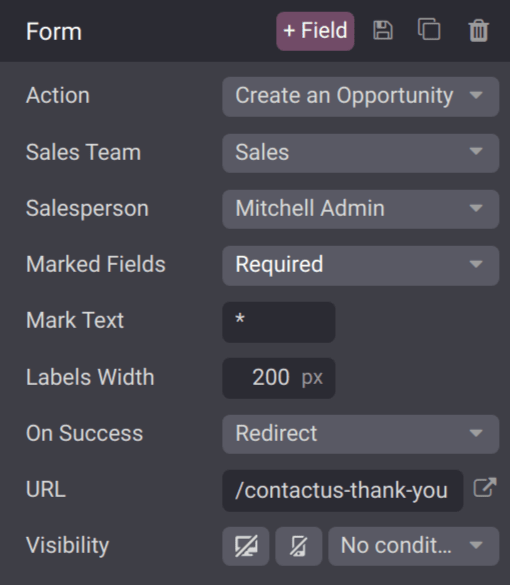
- Дія : дією за замовчуванням для контактної форми є «Надіслати електронний лист» . Виберіть «Створити потенційну угоду» зі спадного списку, щоб зібрати інформацію в застосунку CRM .
- Команда збуту : виберіть у розкривному меню команду збуту, якій слід призначити потенційні угоди з цієї форми. Це поле відображається, лише якщо для поля «Дія» встановлено значення «Створити потенційну угоду» .
- Продавець : якщо потенційні угоди мають бути призначені певному продавцю, виберіть їх у розкривному меню. Якщо в цьому полі нічого не вибрано, потенційні угоди призначаються на основі існуючих правил команди.
- Позначені поля : використовуйте це поле, щоб змінити спосіб обробки позначених полів формою. За замовчуванням позначені поля вважаються обов’язковими , що є рекомендованим налаштуванням.
- Позначити текст : виберіть, як мають бути ідентифіковані позначені поля . Символом за замовчуванням є зірочка ( *).
- Ширина міток : за потреби використовуйте це поле, щоб змінити ширину міток у пікселях.
- У разі успіху : виберіть, як веб-сторінка реагуватиме після успішного надсилання форми клієнтом. Ніщо не утримує клієнта на тому самому екрані, додаючи повідомлення про підтвердження успішного надсилання форми. Перенаправлення перенаправляє клієнта на нову веб-сторінку на основі адреси, вказаної в полі URL-адреси нижче. Показати повідомлення замінює форму попередньо налаштованим повідомленням, яке інформує клієнта про те, що хтось має відповісти йому якомога швидше.
- URL-адреса : якщо в полі «У разі успіху» вибрано «Перенаправлення» , введіть URL-адресу веб-сторінки, на яку мають бути перенаправлені клієнти після успішного надсилання форми.
- Видимість : за потреби скористайтеся випадаючим меню, щоб додати будь-які умови видимості для цього поля.
Важливо
Якщо ліди активовано в налаштуваннях CRM , вибір «Створити угоду» генерує лід. Щоб активувати ліди, перейдіть до програми CRM ‣ Конфігурація ‣ Налаштування та поставте прапорець біля пункту «Ліди» . Потім натисніть кнопку «Зберегти» .
Налаштування полів контактної форми
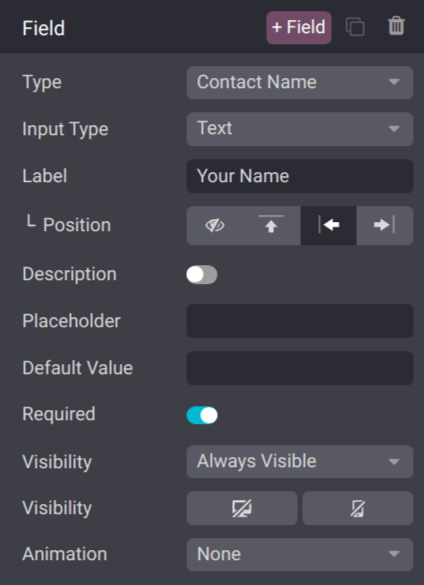
Окрім налаштувань форми, також можна налаштувати налаштування для кожного поля. Закривши меню веб-редактора, клацніть поле, щоб відкрити розділ «Налаштування конфігурації поля» на бічній панелі. Для налаштування поля доступні такі параметри:
- Тип : виберіть опцію настроюваного поля або існуючий тип поля.
- Тип введення : визначте тип інформації, яку клієнти повинні вводити. Доступні варіанти: Текст , Електронна пошта , Телефон або URL-адреса . Вибір, зроблений у цьому полі, обмежує формат, який клієнти можуть використовувати під час введення інформації.
- Мітка : введіть назву поля.
- Положення : виберіть вирівнювання підпису відносно решти форми. Підпис може бути прихованим, над полем, ліворуч від поля або зміщеним праворуч і ближче до поля.
- Опис : пересуньте перемикач, щоб додати опис поля, який може надати клієнтам додаткові інструкції. Клацніть під полем у формі, щоб додати опис.
- Заповнювач : введіть приклад, щоб допомогти користувачам зрозуміти, як вводити інформацію, де важливе форматування, наприклад, номер телефону або адресу електронної пошти.
- Значення за замовчуванням : введіть значення, яке буде включено до форми за замовчуванням, якщо клієнт не надасть інформацію в полі. Не рекомендується включати значення за замовчуванням для обов'язкових полів .
- Обов’язково : пересуньте перемикач, щоб позначити це поле як обов’язкове, якщо його потрібно заповнювати для кожного надсилання.
- Видимість : виберіть, коли це поле має бути видимим. Використовуйте кнопку ліворуч, щоб вибрати, чи показувати, чи приховувати це поле для користувачів настільних комп’ютерів. Використовуйте кнопку праворуч, щоб вибрати, чи показувати, чи приховувати це поле для користувачів мобільних пристроїв.
- Анімація : виберіть, чи має це поле мати анімацію.
Переглянути можливості
Після того, як клієнт надсилає контактну форму та створюється потенційна угода, вона призначається на основі налаштувань форми . Щоб переглянути потенційні угоди, перейдіть до програми CRM ‣ Продажі ‣ Мій воронка продажів .
Примітка
Якщо ліди активовані в базі даних, надсилання контактної форми генеруються як ліди, а не як можливості. Щоб активувати ліди, перейдіть до програми CRM ‣ Конфігурація ‣ Налаштування та поставте прапорець біля опції Ліди . Потім натисніть кнопку Зберегти .
Перейдіть до застосунку CRM ‣ Ліди , щоб переглянути щойно створені ліди.
На інформаційній панелі «Мій воронкопровідний процес» клацніть картку потенційної угоди в поданні Канбан, щоб відкрити запис потенційної угоди. Інформація, надана клієнтом, відображається в записі потенційної угоди.
Примітка
Оскільки поля контактної форми можна налаштовувати, поля в записі потенційної угоди, де зберігається інформація з форми, відповідно змінюються.
Якщо використовується попередньо налаштована контактна форма, поле «Тема» додається до поля «Заголовок» , а вміст поля «Примітки» , позначеного як «Ваше запитання» , додається до вкладки «Внутрішні примітки» .