Якісний лід – це лід, який, ймовірно, призведе до продажу. Він повинен відповідати характеристикам, які, як вважається, допомагають продавцям укласти угоду, а також більш точним критеріям, характерним для кожної організації.
Примітка
Конкретні критерії, що визначають якісного ліда, різні для кожної організації. Для отримання додаткової інформації див. Визначення якісного ліда .
Звіт про якісні ліди порівнює, скільки якісних лідів отримав кожен продавець за певний проміжок часу, наприклад, протягом останніх 30 днів. Менеджери з продажу можуть використовувати такий звіт для прийняття більш обґрунтованих рішень під час призначення нових лідів своїй команді.
Приклад
Менеджер з продажу створює звіт про якісні потенційні клієнти, використовуючи критерії своєї компанії:
- Ліди повинні містити номер телефону та адресу електронної пошти.
- Адреса електронної пошти має бути з професійного домену.
- Джерелом ліду має бути розмова в живому чаті або зустріч із продавцем.
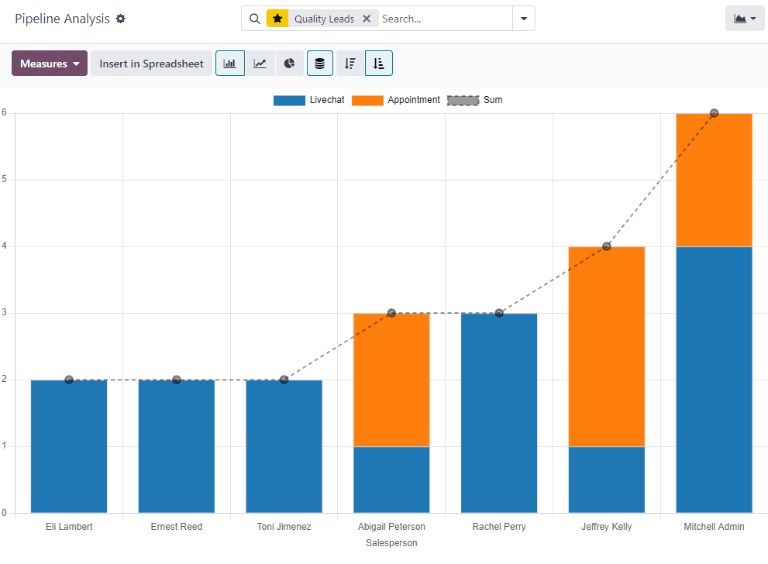
Після запуску звіту менеджер може побачити, що, хоча здатність кожного укладати угоди різна, деякі члени команди з продажу отримали більшу кількість якісних лідів, ніж інші.
Використовуючи цю інформацію, менеджер з продажу може вирішити призначити більше якісних лідів продавцям, які наразі перебувають на нижчому рівні, щоб збалансувати розподіл якісних лідів.
Створення звіту про якісні ліди
Щоб створити звіт про якість лідів, спочатку перейдіть до програми CRM ‣ Звітність ‣ Воронка продажів, щоб відкрити панель інструментів «Аналіз воронки продажів» . Натисніть на рядок пошуку… у верхній частині сторінки та видаліть усі активні фільтри.
Натисніть значок 🔻 (трикутник, спрямований вниз) праворуч від рядка пошуку … , щоб відкрити випадаюче мегаменю, яке містить стовпці Фільтри , Групувати за та Уподобання . Натисніть Додати власний фільтр . Відкриється спливаюче вікно «Додати власний фільтр» .
Спливаюче вікно «Додати власний фільтр» дозволяє створювати більш специфічні фільтри.
Додати власні фільтри
Щоб створити звіт про якісні ліди, необхідно створити фільтри для таких умов:
- Дата початку : обмежує результати тими, що створені протягом певного періоду часу.
- Певні команди збуту : обмежує результати, включаючи лише потенційних клієнтів для однієї або кількох команд збуту. Цей фільтр необов'язковий і не повинен включатися, якщо результат призначений для всієї компанії.
- Виключити непризначених лідів : виключає ліди, яким не призначено продавця.
- Включити архівовані ліди : гарантує, що до результатів будуть включені як активні, так і неактивні ліди.
- Додайте правила для якісних лідів : включайте або виключайте результати на основі критеріїв, характерних для компанії або команди продажів.
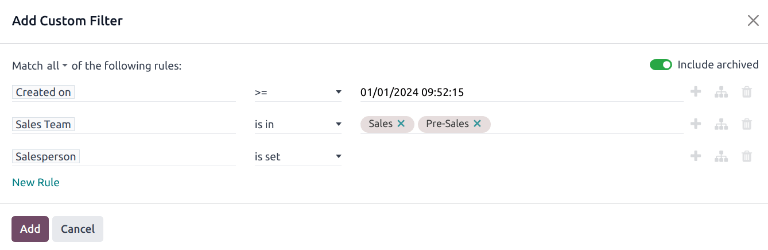
Приклад спливаючого вікна «Налаштування фільтра» з усіма налаштованими правилами за замовчуванням.
Додати фільтр дати початку
Спочатку визначте параметр правила з діапазоном дат, клацнувши в першому полі ліворуч від рядка та ввівши його в рядок пошуку… або прокрутивши список меню, щоб знайти його.Created On
У розкривному меню оператора правила детальніше визначте параметр, вибравши один із наведених нижче варіантів.
- >= (більше або дорівнює), щоб указати дату початку та включити всі записи після цієї дати початку (а також саме початкове значення); або
- знаходиться між , щоб чіткіше визначити часові рамки з чіткою датою початку та завершення. Усі відповідні записи, що вписуються в визначені дати початку та завершення, включаються до звіту.
У будь-якому випадку скористайтеся засобами вибору дня та часу спливаючого календаря в крайньому правому полі, щоб визначити відповідний діапазон дат. Встановлення цих значень завершує створення першого правила.
Додати фільтр команди продажу
Примітка
Цей фільтр необов’язковий. Щоб переглянути результати для всієї компанії, не додавайте цей фільтр.
Щоб обмежити результати звіту однією або кількома командами збуту, натисніть «Нове правило» . Далі натисніть перше поле нового правила та введіть його в рядок пошуку… або прокрутіть список, щоб знайти його.Sales Team
У другому полі правила виберіть у розкривному меню « is in ». Вибір цього оператора обмежує результати командами збуту, вибраними в наступному полі.
Нарешті, у третьому полі виберіть потрібну команду збуту з випадаючого меню. У цьому полі можна додати кілька команд, де кожен параметр обробляється оператором «або» (наприклад, «будь-який») у логіці пошуку.
Ще не завершили впровадження?
Перегляньте наші пакети впровадження Odoo — від швидкого старту до повного циклу.

Виключити непризначених потенційних клієнтів
Далі додайте Нове правило . Потім клацніть у першому полі нового правила та введіть його Salespersonв рядок Пошук… або прокрутіть список, щоб знайти його.
У другому полі правила встановлено параметр select з випадаючого меню. Вибір цього оператора виключає будь-які потенційні клієнти, не призначені конкретному продавцю.
Включити архівовані ліди
Підказка
Цей фільтр також необов’язковий, оскільки він додає до звіту архівовані (неактивні) ліди, проте рекомендується включати його, оскільки він враховує всі призначені ліди, незалежно від статусу, у звіті. Це забезпечує точніше відображення призначених лідів. Однак, щоб отримати звіт, який містить лише активні ліди, не активуйте цю функцію.
Далі, у верхньому правому куті спливаючого вікна «Додати власний фільтр» перемістіть перемикач «Включити архівовані» в активне положення.

Увімкнення цієї функції додає архівовані (неактивні) ліди до звіту.
Додайте правила для якісних лідів
Фільтри, додані на цьому кроці, різняться залежно від того, як організація визначає якісного потенційного клієнта .
Визначення якісного ліда
Як було визначено раніше, якісний лід – це лід, який, ймовірно, призведе до виграної можливості. Хоча точні критерії якісного ліду різняться залежно від організації, часто це поєднання факторів, які зазвичай пов’язують із позитивними результатами продажів, на додаток до факторів, цінних конкретною організацією.
Окрім основних фільтрів та параметрів групування, описаних у загальному звіті про якісні потенційні клієнти , враховуйте такі фільтри під час визначення якісного потенційного клієнта:
- Електронна пошта або телефон : інформація в цих полях може допомогти визначити, чи є потенційний клієнт професійним контактом.
- Джерело : це поле посилається на маркетингові та лідогенеруючі зусилля з інших програм Odoo, включаючи живий чат , соціальний маркетинг та email-маркетинг .
- Стадія : цей фільтр можна використовувати для виключення або таргетування потенційних клієнтів, які досягли певних стадій.
- Середній : джерело ліда може вказувати на рівень його якості, оскільки різні канали мають різні коефіцієнти виграних продажів та очікувані доходи.
- Кампанія : додавання цього фільтра допомагає відстежувати успіх різних маркетингових зусиль для залучення високоякісних лідів.
- Причина втрати : виключити потенційних клієнтів, які можуть здаватися якісними на основі різних критеріїв, але були позначені як втрачені з певних причин.
- Теги : включати або виключати результати на основі одного або кількох налаштованих тегів.
Чайові
Додаючи правила до власного фільтра, пам’ятайте про оператори, що передують кожному правилу. Оператор над правилом визначає, чи результати пошуку повинні відповідати всім правилам під оператором, чи будь-якому з правил під оператором.

Переглянути звіт
Важливо
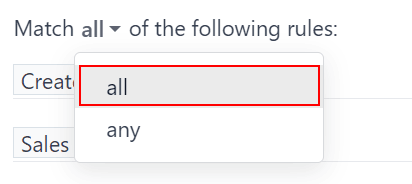
У верхній частині форми «Додати власний фільтр» є опція для відповідності будь-якому або всім правилам. Для правильного запуску звіту слід включати лише записи, які відповідають усім наведеним нижче фільтрам. Перш ніж додавати фільтри, переконайтеся, що в цьому полі вибрано «усі ».
Після налаштування фільтрів натисніть кнопку Додати . Звіт за замовчуванням відображається у вигляді гістограми, де потенційні клієнти згруповані за етапами .
Щоб згрупувати результати за продавцем, натисніть значок 🔻 (трикутник, спрямований вниз) праворуч від рядка пошуку… , щоб відкрити розкривне мегаменю. Під заголовком «Групувати за» виберіть «Продавець» . У тому ж стовпці під заголовком «Групувати за » натисніть «Додати власну групу» , а потім у розкривному меню, що відобразиться, виберіть «Активний» , щоб додати статус потенційного клієнта до батьківської групи продавців .
Тепер у звіті відображається загальна кількість якісних лідів, отриманих кожним продавцем за визначений період часу. Оскільки є багаторівневі фільтри «Групування за» , згруповані ліди також мають кольорове кодування, щоб визначити, чи є вони активними , чи позначені як втрачені .
Підказка
Щоб зберегти цей пошуковий запит на потім, натисніть значок 🔻 (трикутник, спрямований вниз) поруч із рядком пошуку… , щоб відкрити спадне меню. Під заголовком «Вибране» натисніть «Зберегти поточний пошуковий запит» .
У розкривному меню перейменуйте звіт зі стандартної Pipelineназви на та натисніть кнопку «Зберегти» .Quality Leads