Використовуйте модуль Odoo CRM для складання звіту про маркетингову атрибуцію , який аналізує джерело лідів та групує їх таким чином, щоб розрахувати загальний вплив маркетингу на генерування лідів, атрибуцію, коефіцієнт виграних продажів тощо.
Панель керування аналізом потенційних клієнтів
Спочатку перейдіть до панелі інструментів аналізу лідів, вибравши додаток CRM ‣ Звітність ‣ Ліди .
Підказка
Звіти також можна створювати в додатку CRM ‣ Панель керування потенційними клієнтами, яка доступна лише за умови активації функції «Потенційні клієнти» на сторінці налаштувань .
Якщо функцію «Ліди» не активовано, для створення звітів також можна використовувати панель інструментів «Застосунок CRM ‣ Продажі ‣ Мій воронка продажів» .
Обидві інформаційні панелі містять необхідні фільтри та критерії групування для створення звіту про атрибуцію.

Графічний вигляд відображається за замовчуванням з активними фільтрами «Активний» або «Неактивний» та «Створено: [поточний рік]» у рядку пошуку… . Графічна візуалізація відображає кількість згенерованих лідів за місяцями та за командами збуту, причому кожна команда збуту має свій власний колір за місяць.
Переключити режим перегляду на (список) , натиснувши відповідний значок, розташований у верхньому правому куті панелі інструментів. Це дозволяє легко відображати потенційних клієнтів у групі, встановленій параметрами «Групувати за» .

Додати UTM-параметри
Модулі відстеження Urchin (UTM) – це фрагменти тексту, вбудовані в URL-адреси, які використовуються для відстеження даних відвідувачів. Це включає параметри, що стосуються того, як відвідувач потрапив за посиланням, такі як тип відвіданого веб-сайту та/або маркетингова кампанія, з якої відбувся візит.
Odoo може використовувати ці UTM-метки як параметри у звіті про маркетингову атрибуцію для відстеження показників та ефективності маркетингових кампаній.
Створення UTM-меток
Трекер посилань в Odoo можна використовувати для створення та налаштування UTM-меток.
UTM-метки також можуть автоматично генеруватися програмами для email-маркетингу та маркетингової автоматизації .
Параметри UTM, що використовуються у звіті про маркетингову атрибуцію, це Medium (засіб) , Source (джерело ) та Campaign (кампанія ) у порядку спадання охоплення.
- Засіб – це UTM-метка з найширшим охопленням, яка використовується для ідентифікації засобу, що використовується для доступу до посилання. Це може включати такі засоби, як соціальні мережі, електронна пошта або ціна за клік (CPC).
- Джерело є вужчим поняттям і використовується для визначення джерела трафіку. Наприклад, назва веб-сайту, використана пошукова система або певна платформа соціальних мереж.
- Кампанія є найвужчим типом і може відстежувати конкретні маркетингові кампанії за назвою. Це може включати назву конкурсу або продукту, тип розпродажу тощо.
Створення звітів
Щоб розпочати створення звіту, натисніть кнопку (стрілка вниз) праворуч від рядка Пошук… , щоб переглянути список параметрів фільтрації та групування.
Фільтри , розташовані в лівому стовпці параметрів пошуку, можна використовувати, щоб зберегти лише ті результати, які відповідають фільтру. Наприклад, вибір фільтра «Виграні» відображає у звіті про атрибуцію лише тих лідів, які були виграні.
Функція «Групувати за» , що знаходиться в середньому стовпці, використовується для впорядкування результатів у групи та може використовуватися з фільтрами або без них.

Підказка
Встановлення кількох параметрів «Групувати за » створює вкладені групи залежно від того, який параметр вибрано першим. Наприклад, якщо у стовпці «Групувати за » вибрати «Засіб» (Medium) , потім «Джерело» (Source) , а потім «Кампанія» (Campaign) , усі результати сортуються спочатку за засобом (medium), потім за конкретними джерелами в кожному засобі, а потім за кампаніями в кожному джерелі.
Це можна перевірити, переглянувши напрямок і порядок вибраних елементів у груповій плитці, яка відображається в рядку пошуку… .

Приклад
Для корисного першого звіту:
#. У стовпці «Фільтри» виберіть фільтр «Активний» , щоб переглянути лише тих потенційних клієнтів, які все ще позначені як активні. #. У стовпці «Групувати за» виберіть (у цьому порядку) «Джерело» , а потім «Місто» або «Країна» , залежно від того, яке групування є більш релевантним.
Цей звіт містить усі активні ліди, згруповані спочатку за джерелом ліда, а потім за містом або країною, звідки походить кожен лід. Це корисно для перегляду щільності активних можливостей, відсортованих за місцезнаходженням.
За допомогою цих даних маркетингові кампанії, такі як конференції чи рекламні щити, можна орієнтувати на місця, що генерують найбільший потенційний дохід. Так само можна приділити більше уваги збільшенню охоплення в місцях, де існуючі маркетингові кампанії менш ефективні.

Експорт звітів
Щоб встановити показники звіту, почніть із переходу до (зведене подання) на інформаційній панелі аналізу потенційних клієнтів .
Натисніть кнопку «Виміри» , щоб переглянути доступні показники звіту. Виберіть потрібні показники з випадаючого меню (можна вибрати кілька показників) і перевірте, чи всі показники, фільтри та групи правильно відображаються у зведеній таблиці. Це гарантує готовність даних до експорту.
Щоб швидко експортувати дані зі списку у форматі XLSX, перейдіть до (список) . Натисніть на Дії (значок шестерні) , розташований праворуч від розділу « Аналіз потенційних клієнтів» у верхньому лівому куті сторінки, і натисніть Експортувати все . Звіт автоматично завантажується як файл .xlsx.
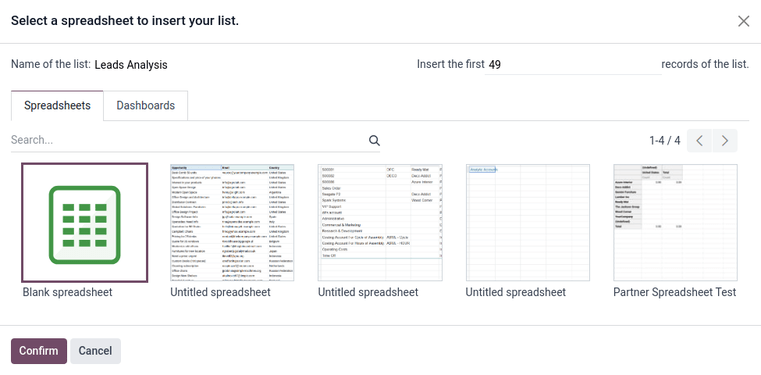
Для отримання додаткових опцій експорту звіт можна експортувати до програми Odoo Documents . З (список) сторінки «Аналіз потенційних клієнтів » , почніть з натискання кнопки « Дії» (значок шестерні) . Тепер перейдіть до Електронна таблиця та натисніть Вставити список у електронну таблицю . З’явиться спливаюче вікно з назвою « Виберіть електронну таблицю для вставки списку» .
За потреби звіт можна перейменувати за допомогою поля . Кількість елементів у звіті можна встановити за допомогою поля з позначкою: . Далі виберіть нову пусту електронну таблицю або експортуйте дані в існуючу електронну таблицю. Нарешті, натисніть кнопку «Підтвердити» .Name of the listInsert the first _ records of the list
Щоб експортувати звіт у форматі XLSX для використання в зовнішній програмі для роботи з електронними таблицями, натисніть кнопку Дії значок (шестерні) та виберіть Опція «Експортувати все» . Якщо буде запропоновано, виберіть розташування файлу, назвіть файл і натисніть кнопку «Зберегти» .